下载中心

超级眼电脑监控软件下载

可在少量办公电脑上试用屏幕、上网、聊天、文件、U盘和远程管理能力,再根据企业真实场景决定正式部署范围和版本。

7 天免费测试最多连接 5 台电脑先小范围试用客服协助部署
超级眼电脑监控软件下载与试用界面

下载与试用资源

试用前可先梳理电脑数量、网络环境和重点功能,再安排小范围部署。

7天试用

试用版安装包

适合先在企业内网小范围测试,验证屏幕、聊天、上网和文件相关功能。

下载试用版
售前资料

产品方案书

用于采购沟通,了解功能范围、版本差异和部署建议。

获取方案书
部署参考

部署流程说明

先了解管理端、员工端和服务器版的基本部署步骤,减少试用沟通成本。

查看流程
购买前必看

版本功能对比

对比基础版、录像版、防泄密版和服务器版,确认正式购买范围。

查看版本

试用时重点查看这些界面

通过屏幕、聊天、上网和文件相关界面,了解试用版能记录和查询哪些内容。

超级眼试用版屏幕监控截图

屏幕监控

查看实时屏幕、多屏墙和历史记录,了解日常巡查方式。

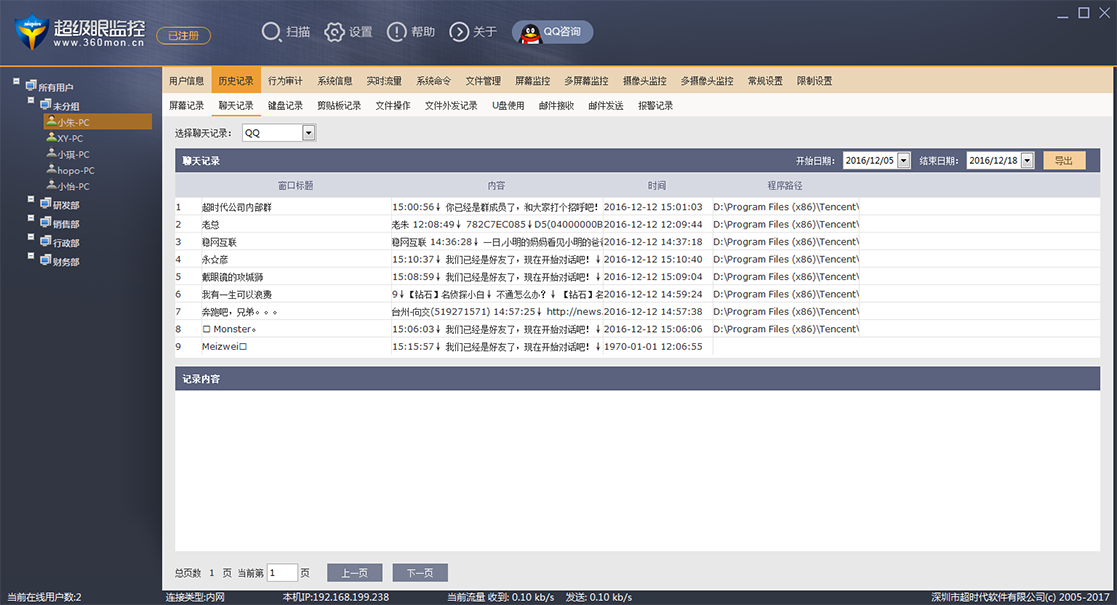
超级眼试用版聊天记录截图

聊天和客户沟通

销售、客服、外贸岗位可查看工作沟通记录和交接线索。

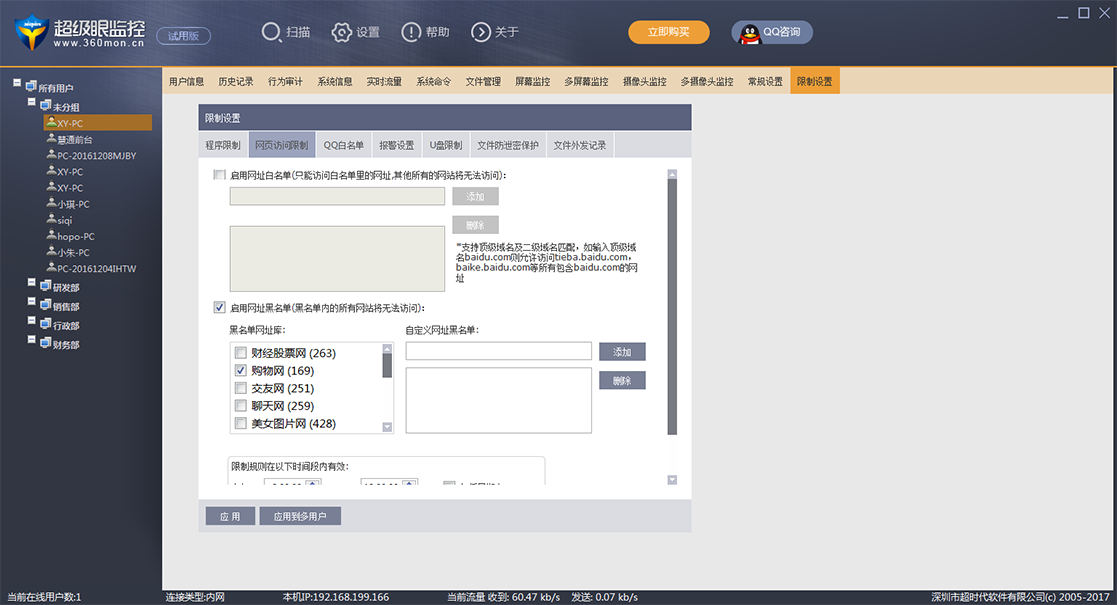
超级眼试用版上网行为截图

上网行为

展示网址记录、网页限制和程序管控等办公电脑管理能力。

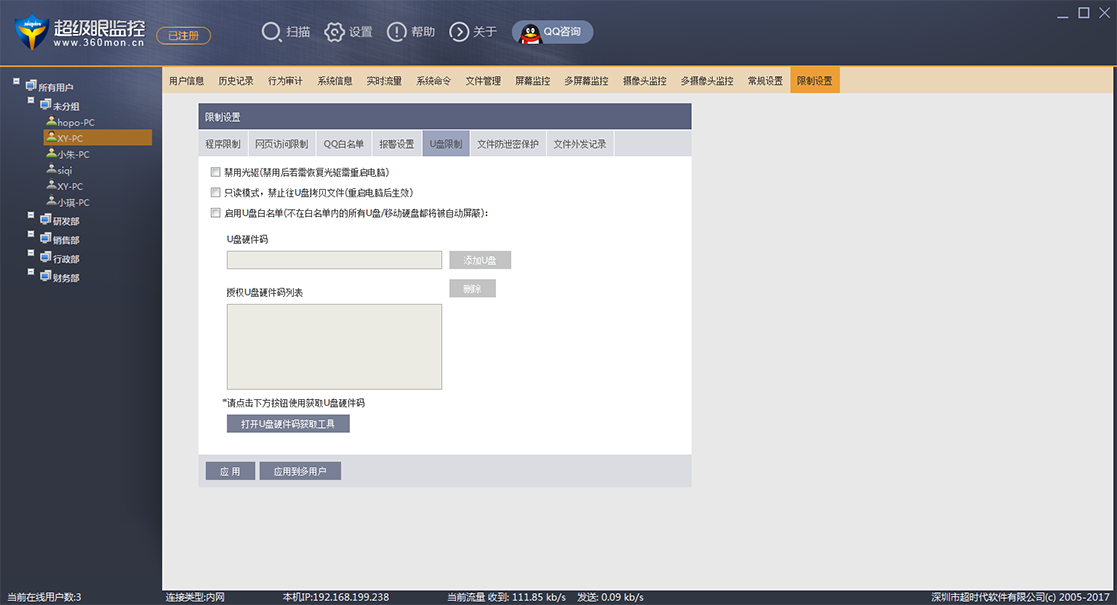
超级眼试用版文件防泄密截图

文件防泄密

展示文件外发记录、U盘管控和资料流转相关线索。

试用重点

屏幕和录像

查看实时屏幕、多屏墙、截图和录像回看是否覆盖日常巡查和关键岗位审计。

上网和程序

查看网址访问、网页限制、程序运行和无关软件管控是否符合办公规范。

文件和U盘

研发、财务、设计等岗位可重点查看文件外发记录和移动存储管控。

部署和权限

结合电脑数量、网络环境、管理员权限和数据保存方式选择正式版本。

试用部署流程

  1. 下载安装包和方案书。
  2. 在管理端电脑安装管理程序。
  3. 在需要监控的员工电脑安装客户端。
  4. 在管理端查看屏幕、聊天、网址、程序和文件记录。
  5. 确认功能满足需求后,根据电脑数量和版本正式购买。

试用部署流程

从少量办公电脑开始部署,便于快速熟悉管理端、员工端和记录查询流程。

  1. 下载安装包和方案书。
  2. 在管理端电脑安装管理程序。
  3. 在需要监控的员工电脑安装客户端。
  4. 在管理端查看屏幕、聊天、网址、程序和文件记录。
  5. 根据电脑数量、版本需求和试用结果选择正式版本。

企业合规使用建议

超级眼适用于企业自有电脑、办公电脑和经授权管理的终端设备。部署前建议结合内部管理制度、员工告知、定期审计和数据留存策略使用。

明确管理范围

建议限定在公司资产、办公电脑和授权终端,避免超出企业管理边界。

做好员工告知

将终端管理制度、数据类型和使用目的写入内部制度或入职告知。

定期审计使用情况

定期检查监控数据的使用和导出记录,确保监控权限未被滥用。

按需留存数据

根据业务风险和审计要求设置保存周期,定期清理不再需要的记录。

常见问题

试用版可以用多久?

试用版支持 7 天免费测试,适合企业先在少量办公电脑上验证核心功能。

试用版最多可以连接几台电脑?

试用版最多连接 5 台电脑,适合先在内网跑通管理端、员工端和常用记录查询流程。

下载后应该先测试哪些功能?

建议先测试屏幕监控、上网行为、聊天记录、文件外发、U盘管控和远程控制,再确认版本需求。

外网或分公司电脑可以先试用吗?

可以评估外网和分支机构场景,但建议先联系客服确认网络环境、电脑数量和数据留存方式。

下载后不会安装怎么办?

可以联系客服,技术人员可协助安装部署和故障排查。

试用满意后怎么购买?

根据电脑数量、版本需求和是否需要服务器集中存储联系客服获取报价。

先试用,再按企业电脑数量和版本报价

支持 7 天免费体验,部署方式、版本选择和报价可以先联系客服确认。